使い方マニュアル
スコアも、あの日の気持ちも。
1. BALLNOTEとは
BALLNOTE(ボールノート)は、球場やテレビで観戦した野球の試合を、スコアとその日の気持ちと一緒に記録しておける観戦日記アプリです。 試合のスコアをイニングごとに記録し、両チームの先発メンバーや観戦メモ、写真(有料版)を1件の記録としてまとめて残せます。
記録はすべて、お使いの端末の中に保存されます。アカウント登録は不要で、観戦記録の登録・閲覧・編集・削除はインターネット接続がなくてもお使いいただけます。
2. ホーム画面(一覧画面)を使う
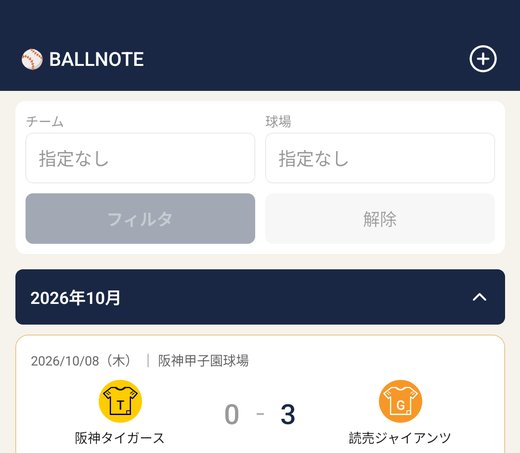
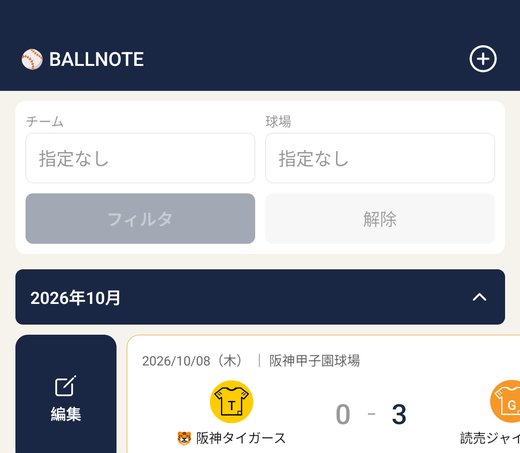
アプリを開くと最初に表示されるのがホーム画面です。これまでに登録した観戦記録が、開催日の新しい順にカード形式で並びます。
記録を探す
- カードには、開催日・開始時刻・球場・両チームのバッジと名前・合計得点が表示されます。
- 開催年月(例: 2026年9月)ごとに見出しが分かれており、見出しをタップすると、その月の記録の表示・非表示を切り替えられます。
- 画面上部の「フィルタ」から、チーム・開催球場を指定して絞り込めます。「解除」で全件表示に戻ります。
- 画面を下にスクロールすると、過去の記録を順番に読み込みます。
カードをスワイプする
- 左にスワイプすると削除ボタンが現れます。タップ、または大きくスワイプすると削除確認が表示されます。
- 右にスワイプすると編集ボタンが現れます。タップ、または大きくスワイプすると、その記録の編集画面を開きます。
ボトムナビゲーション
画面下部の「ホーム」「新規登録」「設定」から、各画面へいつでも移動できます。
3. 観戦記録を新規登録する
ホーム画面下部の「新規登録」をタップすると、新しい観戦記録の入力画面が開きます。
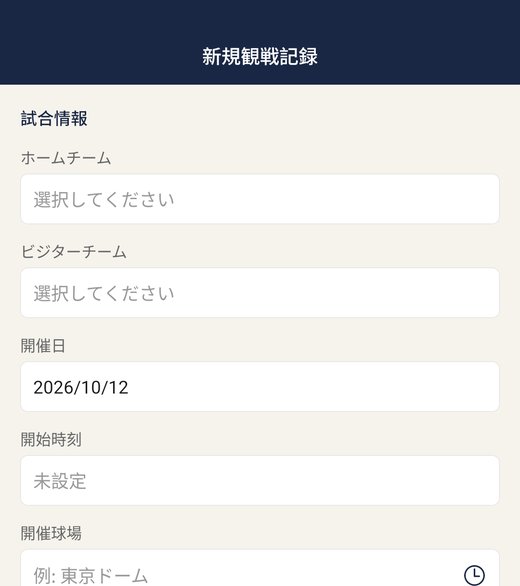
試合情報
| ホームチーム / ビジターチーム | 登録済みのチームから選びます。お気に入りに登録したチームが選択肢の先頭に表示されます。同じチームを両方に選ぶと、保存前に確認メッセージが表示されます。 |
|---|---|
| 開催日 | カレンダーから選びます。 |
| 開始時刻 | 任意項目です。 |
| 開催球場 | 自由に入力するか、過去に入力した球場名の履歴から選べます。ホームチームを決めると、そのチームのホーム球場が自動で入ります(球場欄が空のときのみ)。 |
| 先発投手・中継ぎ・抑え | 自由入力、またはそのチームの投手の入力履歴から選べます。中継ぎは「+中継ぎを追加」で行を増やし、1人1行で登板順に並べます。 |
入力中に困ったら
- 入力欄をタップしてキーボードが表示されると、その欄が隠れないよう画面が自動でスクロールします。
- 必須項目が未入力のまま保存しようとすると、該当する欄が強調表示され、その位置まで自動でスクロールします。
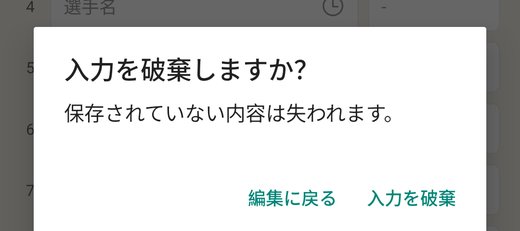
- 入力途中の内容がある状態で「キャンセル」をタップすると、「入力を破棄しますか?」の確認が表示されます。誤って戻ってしまうことを防げます。
4. イニング別得点を入力する
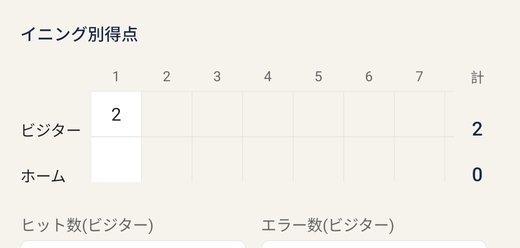
試合情報の下に、1回から12回までの得点を入力する表があります。
- 表は横にスクロールして確認できます。はじめは1〜7回程度が表示され、指でスワイプすると延長回まで確認できます。
- 得点を入力したいマスをタップすると、そのマスだけが入力できる状態になり、数字キーが表示されます。他のマスは表示専用で、タップするまでは入力欄になりません。
- すでに数字が入っているマスをタップすると、その値が選択された状態になるので、続けて数字を入力するとそのまま上書きできます。
- 表の回を飛ばして入力することはできません。前の回(表→裏の順)を入力してから、次の回に進んでください。
- ビジターの攻撃終了時点でホームが上回っている場合は、ホーム側に自動で「X」が表示され、その回以降は入力できなくなります(コールドゲームや、9回を待たずに決着した試合)。
- 各チームのヒット数・エラー数は、得点の表の下にある欄に入力します。
5. 打順・先発メンバーを入力する
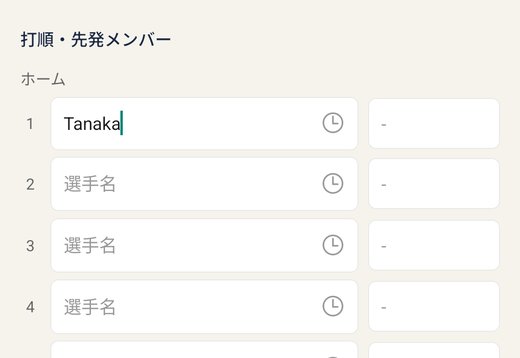
イニング別得点の下に、両チームの打順(1〜9番)の入力欄があります。
- 選手名は自由入力、またはそのチームの打者の入力履歴から選べます。
- 守備位置は一覧から選びます(例: 捕手(C)、遊撃手(SS)など)。
- 画面の一番下には、観戦メモ(最大1000文字)の入力欄があります。
- 有料版 写真: 1件の記録につき最大3枚まで、端末の写真ライブラリから選ぶか、その場で撮影して追加できます。
入力が終わったら、画面下部の「保存」をタップしてください。保存すると、その記録の詳細画面が開きます。
6. 記録を確認する(詳細画面)
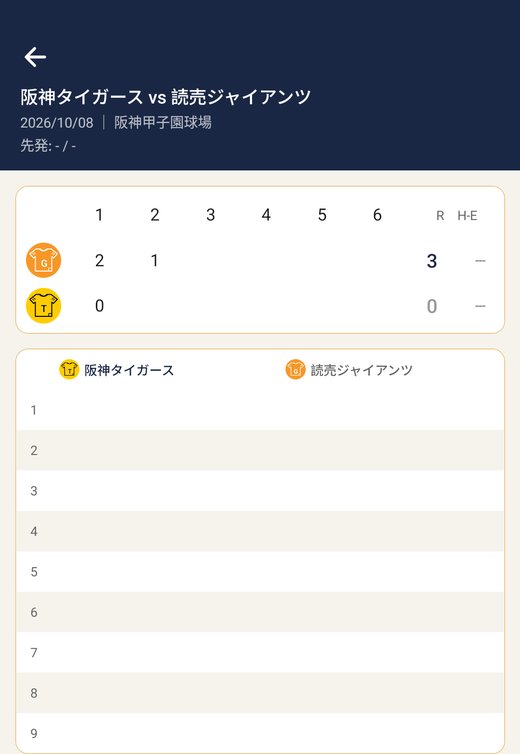
ホーム画面でカードをタップすると、その試合の詳細を確認できます。
- スコアボードは1〜6回を最初に表示し、横にスワイプすると7回以降・延長回を確認できます。
- 両チームの先発投手、中継ぎ・抑え投手(入力がある場合)、打順と守備位置を表示します。
- 有料版 イニングメモがあるマスには小さな印が付きます。タップするとメモの全文を読めます。観戦メモの上にも、メモがあるイニングの一覧が表示されます。
- 有料版 写真のサムネイルをタップすると、全画面で拡大表示できます。ピンチ操作で拡大・縮小、左右にスワイプして他の写真へ切り替えられます。
7. 記録を編集・削除する
- 詳細画面の下部にある「編集」から、その記録の内容を修正できます。
- ホーム画面でカードを右にスワイプしても、同じ編集画面を開けます。
- 削除は、詳細画面の「削除」、またはホーム画面でカードを左にスワイプして行います。削除すると元に戻せないため、確認メッセージが表示されます。
8. 無料版・無料版(広告閲覧版)・有料版の違い
BALLNOTEには3つの利用資格があります。基本的な観戦記録の登録・編集・削除・一覧表示・絞り込みは、どの資格でも同じようにお使いいただけます。
| できること | |
|---|---|
| 無料版 | 基本機能のみ。起動時に動画広告を視聴すると、24時間「無料版(広告閲覧版)」に切り替わります。 |
| 無料版(広告閲覧版) | 基本機能に加え、お気に入りチーム・お気に入り選手(絵文字付き)が使えます。 |
| 有料版 | すべての機能が使えます。チーム・リーグ管理、カラーパターン、イニングメモ、写真の登録・表示など。買い切りで、自動更新はありません。 |
広告を見て一部機能を解放する
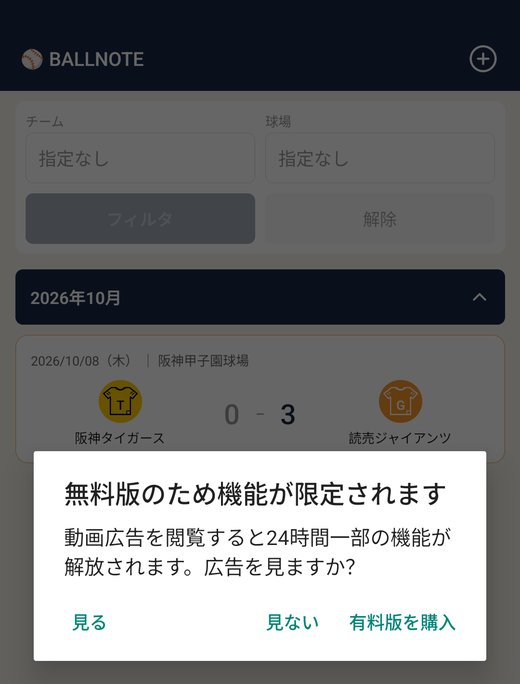
無料版の状態でアプリを起動すると、「動画広告を閲覧すると24時間一部の機能が解放されます。広告を見ますか?」という確認が表示されます。 「見る」をタップすると動画広告が再生され、視聴後24時間は無料版(広告閲覧版)として利用できます。「見ない」を選んだ場合は、無料版のまま引き続きご利用いただけます。「有料版を購入」を選ぶと、広告を視聴せずにそのまま購入画面に進むこともできます。
有料版を購入する
設定画面の「このアプリについて」から、「有料版の内容を見る」をタップすると購入画面が開きます。一度購入すると、以後は常に有料版としてすべての機能をお使いいただけます。 機種変更などで購入情報が引き継がれない場合は、同じ画面の「購入を復元する」をお試しください。
9. 設定画面でできること
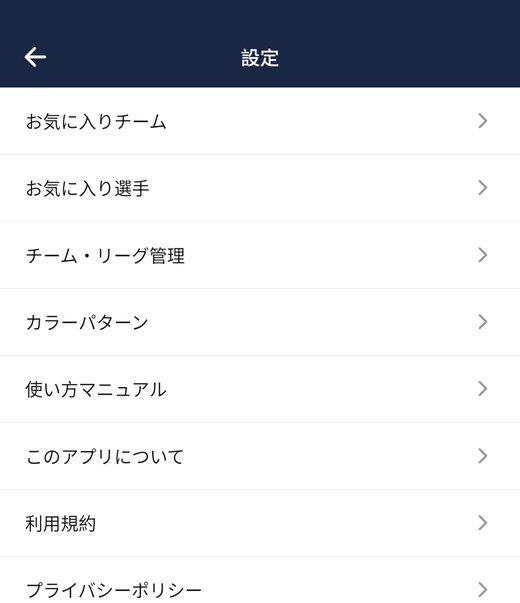
ホーム画面下部の「設定」から、以下の項目にアクセスできます。
- お気に入りチーム・お気に入り選手・カラーパターン・チーム・リーグ管理(利用資格に応じて利用できます。使用できない項目には鍵のマーク🔒が付きます)
- マニュアル: このページを表示します。
- このアプリについて: アプリのバージョンや、購入・復元、利用規約・プライバシーポリシーへの入口です。
- 利用規約
- プライバシーポリシー
- 特定商取引法に基づく表記
- 広告のプライバシー設定: 地域によって表示され、広告配信に関する同意設定をいつでも変更できます。
10. お気に入りチーム・お気に入り選手
無料版(広告閲覧版)有料版でお使いいただけます。
お気に入りチーム
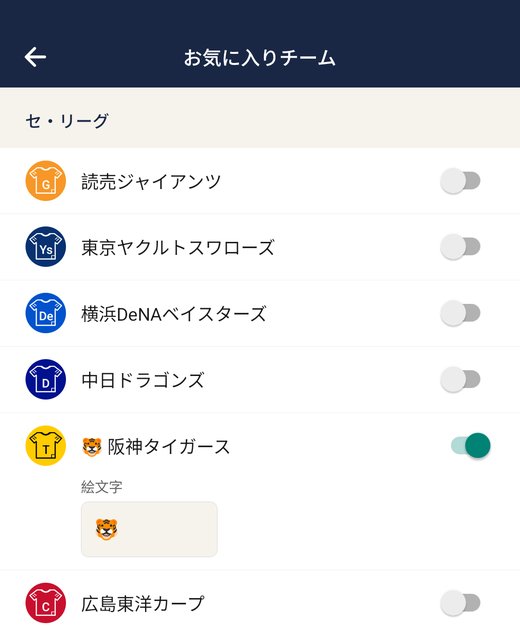
設定の「お気に入りチーム」から、チームごとにお気に入りのオン・オフと、好きな絵文字を1文字設定できます。お気に入りにしたチームは、チームを選ぶ一覧の先頭に表示されます。
お気に入り選手
設定の「お気に入り選手」から、「+ 選手を追加」でチームと選手名、絵文字を登録できます。登録した選手名と記録の入力内容が一致すると、詳細画面などに絵文字が表示されます。
11. チーム・リーグ管理 有料版
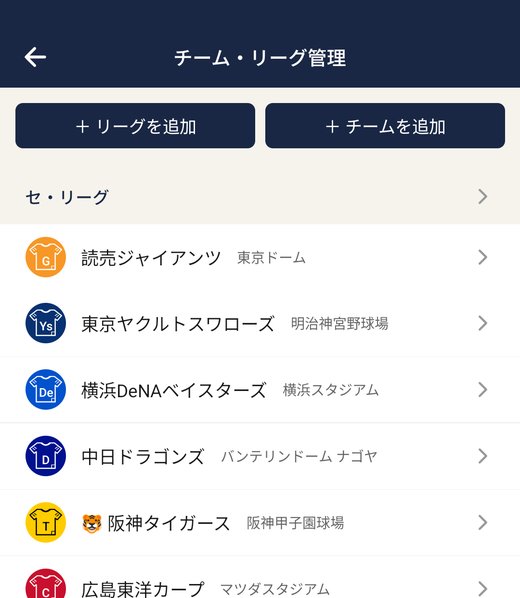
設定の「チーム・リーグ管理」から、リーグとチームを自由に登録・編集・削除できます。
- チームには、チーム名・バッジの文字・チームカラー・ユニフォームの線色・所属リーグ・ホーム球場を設定します。
- 既存の12球団(既定のチーム)も含め、名前や色などすべて編集できます。
- 記録で使用中のチーム・選手が登録されているリーグは削除できません。
12. カラーパターン 有料版
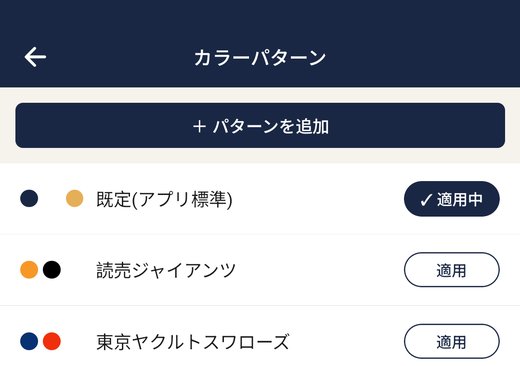
設定の「カラーパターン」から、アプリ全体の配色(メインカラー・サブカラー・アクセント)を切り替えられます。
- 最初から「既定(アプリ標準)」と、NPB12球団を基にした12種類のパターンが用意されています。
- 「+ パターンを追加」から、お好きな3色の組み合わせを登録できます。
- 一覧から「適用」をタップすると、すぐにアプリ全体の配色が切り替わります。
13. よくある質問
Q. 記録はどこに保存されますか? 機種変更すると消えますか?
A. 記録はすべてお使いの端末内に保存されます。BALLNOTE独自のクラウド同期(複数の端末で記録をリアルタイムに共有する仕組み)は行っていません。
一方で、記録はiCloudバックアップ(iOS)やGoogleのバックアップ(Android)など、OS標準のバックアップ機能の対象になっています。そのため、機種変更時に「iPhoneのクイックスタート」やOS標準の復元機能を使っていただくと、記録が新しい端末に引き継がれる場合があります。ただし、これはお使いの端末のバックアップ設定や空き容量に左右されるため、保証はできません。機種変更の前には、念のためOSのバックアップが最新の状態になっていることをご確認ください。
なお、バックアップを取らずにアプリを削除した場合や、バックアップ機能自体がオフになっている場合は、記録を復元できませんのでご注意ください。
Q. 一度入力した得点やメンバーを間違えてしまいました。直せますか?
A. 詳細画面、またはホーム画面でカードを右にスワイプすると編集画面が開き、いつでも修正できます。
Q. 広告を見たのに無料版(広告閲覧版)にならないことがあります。
A. 広告の読み込みに失敗した場合でも、視聴操作を行えば無料版(広告閲覧版)として扱われます。電波状況の良い場所で今一度アプリを起動し直してお試しください。
Q. 有料版を購入したのに、機能が有料版に切り替わりません。
A. 設定の「このアプリについて」から「購入を復元する」をお試しください。それでも解決しない場合は、お使いのストアアカウントで購入が完了しているかご確認ください。